# Jak začít rychle používat Mastodon
### Výběr serveru a registrace
Je to opravdu snadné:
1. Vyberte si server [Mastodon. ](https://joinmastodon.org/servers)Nebo pro registraci můžete rovnou použít [server naší komunity](https://mastodon.arch-linux.cz), který je otevřen všem českým uživatelům.
2. Klikněte na požadovaný server, tím se dostanete na vlastní webovou stránku serveru, kde se můžete [zaregistrovat](https://wiki.arch-linux.cz/books/mastodon/page/jak-se-registrovat).
Nedělejte si příliš starosti, ke kterému serveru se připojíte, protože svůj účet můžete [ vždy přenést na jiný server ](https://wiki.arch-linux.cz/books/mastodon/page/tipy-mastodon#bkmrk-jak-p%C5%99en%C3%A9st-sv%C5%AFj-%C3%BA%C4%8De)
### Rychlé nastavení
#### **Pokud chcete, aby váš účet objevilo více lidí s podobnými zájmy, zde je několik důležitých tipů**
- **Napiš něco o sobě na svůj profil. Nemusí to být osobní údaje, ale měly by lidem dát vědět, že jste lidská bytost, a dát jim určitou představu o tom, co vás zajímá.**
- **Napiště nějaký příspěvek. Ostatní uživatelé budou vědět, že jste aktivní.**
- **Pokud chcete, přidejte profilový obrázek a obrázek záhlaví, ale obojí je volitelné.**
- **Nezapomeňte používat hashtagy v příspěvcích, aby vás někdo objevil.**
#### Navrhovat účet ostatním
Umožnit, aby mohli váš účet objevit neznámí lidé pomocí doporučení, trendů a dalších funkcí.
1. Přihlaste se přes web vašeho serveru
2. Přejděte na kartu Vzhled*> Navrhovat účet ostaním* klikněte na *Uložit změny*
*[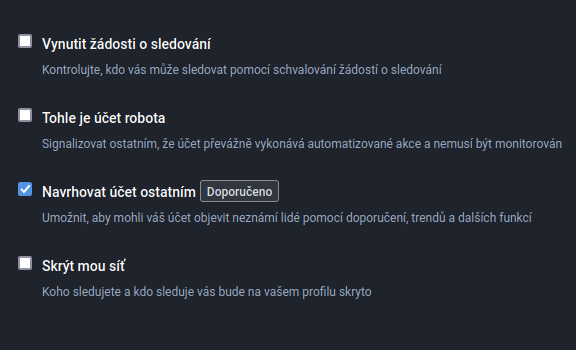](https://wiki.arch-linux.cz/uploads/images/gallery/2023-08/hRHJelqX2y9vpM0I-navrhovat-ucet.png)*
#### Jazyk rozhraní
Jazyk rozhraní je jazyk používaný v nabídkách, tlačítkách, štítcích, formulářích atd., když jste přihlášeni. Chcete-li vybrat jazyk rozhraní Mastodon:
1. Přihlaste se přes web vašeho serveru
2. Přejděte do *Předvolby > Jazyk rozhraní* , vyberte požadovaný jazyk a klikněte na *Uložit změny*
#### Filtrování časových os dle jazyka
[Časové osy ](https://wiki.arch-linux.cz/books/mastodon/page/tipy-mastodon#bkmrk-na-ka%C5%BEd%C3%A9-%C4%8Dasov%C3%A9-ose-)Mastodon můžete filtrovat podle jazyka:
1. Přihlaste se přes web vašeho serveru
2. Přejděte do *Předvolby > Jiné > Filtrovat jazyky*
3. Zaškrtněte políčka u jazyků, které chcete zobrazit, a klikněte na *Uložit změny*
4. Chcete-li jazykový filtr vypnout (abyste viděli všechny jazyky), ujistěte se, že jsou všechna políčka nezaškrtnutá a klikněte na *Uložit změny*
Když je jazykový filtr zapnutý, příspěvky v jiných jazycích se již nebudou zobrazovat na vašich časových osách. Pokud však někoho sledujete, přepíše se tím jazykový filtr a zobrazí se vám všechny jeho příspěvky bez ohledu na použitý jazyk.
[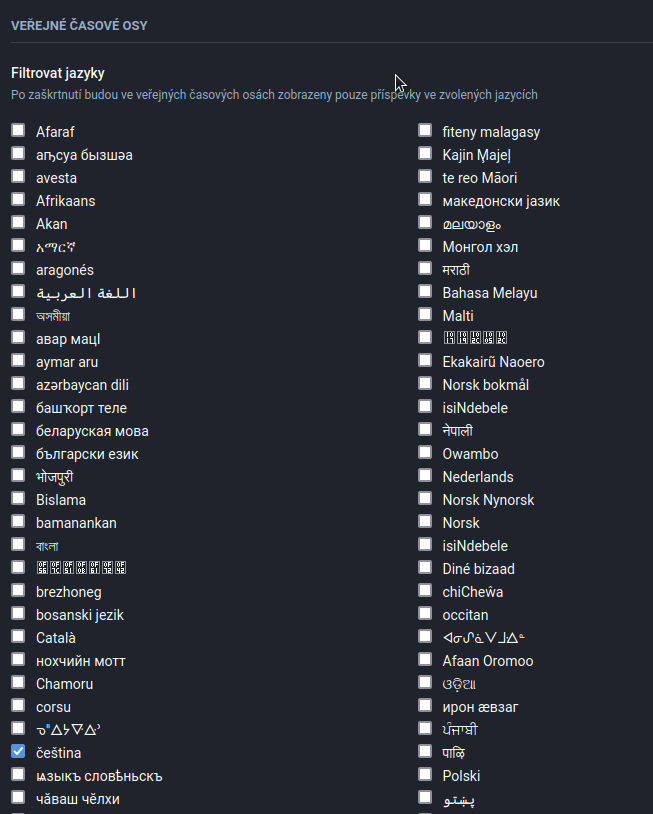](https://wiki.arch-linux.cz/uploads/images/gallery/2023-08/HJpTZVQoQo4fEznQ-filtr-jazyku.png)
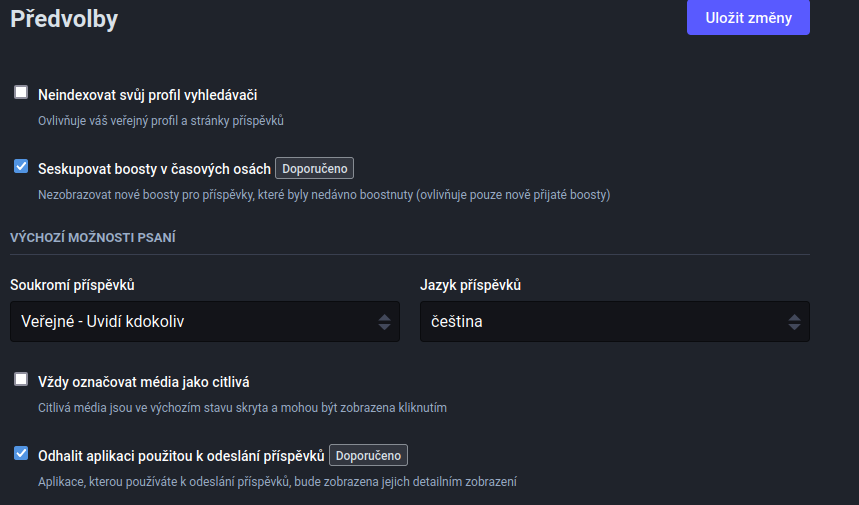
#### Jazyk příspěvků
Je důležité nastavit jazyk příspěvků, protože to znamená, že lidé používající jazykové filtry k zobrazení vašeho jazyka uvidí vaše příspěvky. Toto nastavení také umožňuje ostatním lidem automaticky překládat vaše příspěvky pomocí vestavěného překladatelského systému Mastodon .
Nastavení jazyka, ve kterém budete příspěvky publikovat:
1. Přihlaste se přes web vašeho serveru
2. Přejděte na *Předvolby > Ostatní > Jazyk příspěvku*
3. Vyberte jazyk, který používáte nejčastěji, a klikněte na *Uložit změny*
Pokud zveřejňujete příspěvek ve více jazycích, můžete při každém psaní příspěvku změnit jazyk, který používáte:
1. Napište příspěvek, ale zatím jej nezveřejňujte
2. Vyberte jazyk, který píšete, pomocí tlačítka jazyka. Tlačítko jazyka je dvoupísmenný kód země ve spodní řadě ikon, například CS pro češtinu.
[](https://wiki.arch-linux.cz/uploads/images/gallery/2023-08/R8Zdq4zzsUCjwZkM-jazyk-prispevku.png)
### **Co jsou zvýrazněné hashtagy?**
**Do svého veřejného profilu můžete přidat doporučené hashtagy, které mohou být užitečné pro zvýraznění konkrétních druhů vašich příspěvků. Návštěvníci mohou kliknout na hashtag a uvidí všechny vaše příspěvky s tímto tagem.**
1. Přihlaste se přes web vašeho serveru
2. Upravit profil > #Zvýrazněné hashtagy Poté přidejte požadované značky a klikněte na „Přidat nový“. (Značku můžete odstranit kliknutím na „Smazat“ vedle této značky.)
[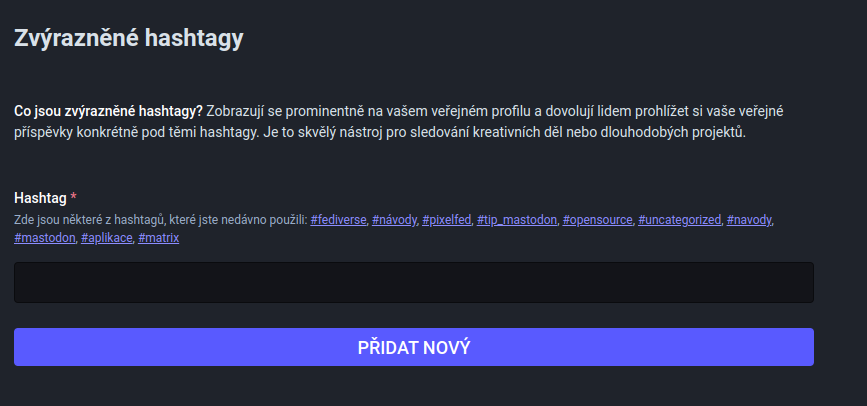](https://wiki.arch-linux.cz/uploads/images/gallery/2023-08/TNk9FnBXtGfv0XP8-hashtagy.png)
### Nejaktivnější české účty na Mastodonu
[Martin Malý ](https://masto.den1.cz/@adent)**pro vás vytvořil seznam sto nejsledovanějších českých účtů z [Mastodonu](https://maly.github.io/mastodonwtfcz/). Stačí si naimportovat soubor [100ncu.csv](https://maly.github.io/mastodonwtfcz/100ncu.csv) do svého Mastodonu.**
#### Postup:
1. Stáhněte si soubor [100ncu.csv](https://maly.github.io/mastodonwtfcz/100ncu.csv) (případně větší verzi [ncu.csv](https://maly.github.io/mastodonwtfcz/ncu.csv). kde jsou i méně sledované aktivní účty)
2. V Mastodonu vyberte Nastavení
3. V Nastavení zvolte položku Import a export
4. Vyberte podvolbu Import
5. Nastavte import takto:
- Typ: Seznam sledovaných
- Sloučit záznamy
- Vybrat soubor: vyberte stažený soubor 100ncu.csv (nebo ncu.csv)
6. Použijte Nahrát
Za tímto seznamem stojí [@adent](https://masto.den1.cz/@adent). Projekt běží na [GitHubu](https://github.com/maly/mastodonwtfcz). **Seznam je strojově generován a neodráží ani názory, ani preference jeho autora!**