# Mastodon
Úvod do Mastodonu
# Mastodon
#### Co je Mastodon
[Mastodon](https://mastodon.arch-linux.cz) je inovativní open-source a samohostitelná mikroblogovací platforma podobná Twitteru nebo Tumblru. Jeho vývoj zahájil v roce 2016 Eugen Rochko a od té doby Mastodon neustále přitahuje nové uživatele a komunity hledající sociální prostředí nezávislé na logice a cenzuře velkých společností. [Mastodon](https://mastodon.arch-linux.cz) není klon Twitteru: konceptem, strukturou a funkcemi je to něco úplně jiného a mnohem zajímavějšího! [Mastodon ](https://mastodon.arch-linux.cz)se snaží řešit některé z problémů, které jsou spojeny s tradičními sociálními sítěmi, jako je Facebook nebo Twitter. Jedním z těchto problémů je soukromí uživatelů. Na rozdíl od jiných sociálních sítí umožňuje Mastodon uživatelům přizpůsobit si úroveň soukromí svého účtu. To znamená, že mohou rozhodnout, kdo může vidět jejich příspěvky a kdo ne.[](https://wiki.arch-linux.cz/uploads/images/gallery/2023-04/th-2655716670.jpg)
### Mastodon není sociální síť**
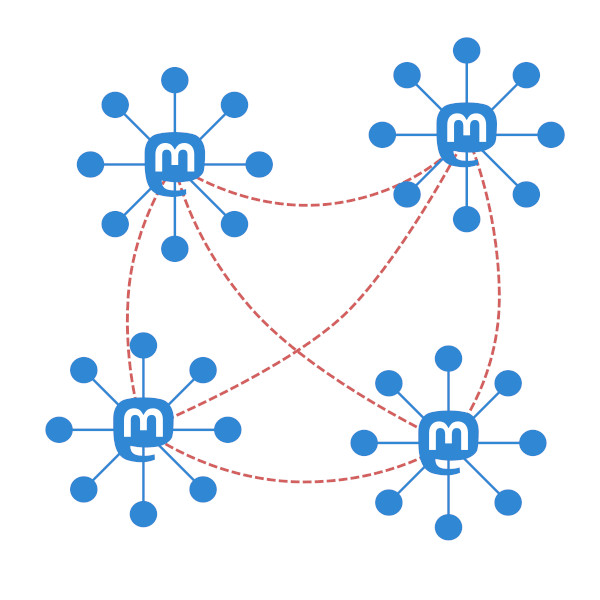
Nic takového jako * sociální * síť s názvem Mastodon neexistuje! Místo toho existují tisíce nezávislých sociálních sítí nazývaných Mastodon Instance. Každá instance má svůj vlastní server, komunitu, pravidla, správce a moderování. Z každé instance Mastodon je možné komunikovat s uživateli, kteří jsou na jiných instancích. Funguje to úplně stejně jako e-mail (můžete poslat e-mail z Gmailu na Yahoo, že?). To proto, že všechny instance mohou být vzájemně propojeny. Každý administrátor instance se může rozhodnout umlčet nebo úplně zablokovat uživatele vlastní nebo jiné instance, ale také zablokovat jinou instanci jako celek (například proto, že má špatné moderování a umožňuje trollování).
### Kdo vlastní Mastodon?
Všichni! Vzhledem k tomu, že Mastodon je Free and Open Source platforma, každý ji může používat, upravovat a instalovat na svůj vlastní server. Navíc lidé, kteří vyvinuli Mastodon, na něj nevlastní žádná autorská práva. To je základní filozofie svobodného a otevřeného softwaru: sdílet užitečný software, který může každý volně používat, a spolupracovat na jeho vylepšování. Vaše osobní údaje a obsah jsou umístěny ve vybrané instanci. To znamená, že k němu mohou mít přístup pouze správci instance (jako na každé sociální platformě).
[](https://wiki.arch-linux.cz/uploads/images/gallery/2023-07/3PhEwlh7zFaaareC-vlcsnap-2018-08-27-16h43m11s127.png)
### Decentralizované a federované
Většina komerčních sociálních platforem jsou centralizované sítě. To znamená, že vše na nich řídí a kontroluje jeden orgán, obvykle společnost, která platformu vlastní.
Pokud chcete komunikovat například s uživatelem Twitteru, můžete tak učinit pouze přihlášením se na Twitter.com, čímž souhlasíte s dodržováním zásad a podmínek služby Twitter.
Mastodon je místo toho galaxie decentralizovaných a nezávislých sítí nazývaných instance, z nichž každá má svou vlastní webovou stránku, politiku a komunitu.
Mastodon je také federovaný! To znamená, že všechny tyto sítě mohou (ale nemusí) na sebe vzájemně působit
[](https://wiki.arch-linux.cz/uploads/images/gallery/2023-08/2xApKHFPUYaWiY4p-network-federated.jpg)
### Jak funguje federace
# Instance
### Spuštění instance
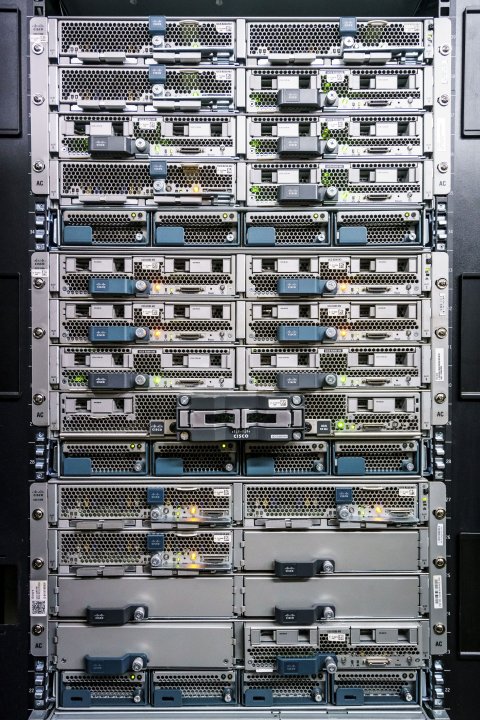
Každý, kdo má server a dostatek dovedností pro jeho správu, si může vytvořit vlastní instanci. [ Serverový software Mastodon ](https://github.com/mastodon/mastodon) je zcela [ bezplatný a otevřený software (FOSS) ](https://en.wikipedia.org/wiki/Free_and_open-source_software) , ale hostování serveru a nákup názvu domény mají určité náklady. Udržování a moderování instance také vyžaduje určitou práci. V závislosti na technické konfiguraci a počtu uživatelů instance může její provoz stát mezi několika stovkami korun ročně až mnoha tisíci.
Mnoho instancí je financovaných hromadně, ale je také možné, že některé budou požadovat poplatek nebo nějaký jiný způsob, jak pokrýt své náklady.
Mastodon se rodí jako platforma bez reklam. Z tohoto důvodu budou případy, které se budou samy financovat reklamou, mnohými umlčeny nebo zablokovány.
[](https://wiki.arch-linux.cz/uploads/images/gallery/2023-07/B88CMF8awhrMZkAy-717fa6f9-c1cd-4a7c-8693-3d4b701802f9.jpg)
### Výběr instance
Výběr instance, která lépe vyhovuje vašim potřebám a postojům, je nejlepší způsob, jak se dostat do galaxie Mastodon.
Instance si můžete vybrat podle jazyka, politiky moderování, politických názorů nebo jakýchkoli jiných kritérií. Každopádně čím více se cítíte ve zvolené instanci jako doma, tím lépe.
Dobře řízená instance bude mít své zásady jasně napsané na své domovské stránce a také zveřejní seznam blokovaných nebo umlčených instancí.
Je nesmírně důležité, abyste se zaregistrovali v instanci, jejíž administrátoři sdílejí váš jazyk, vaši kulturu a případně i vaše politické názory: tak s nimi budete moci snadněji komunikovat.
Nebojte se vyzkoušet tolik instancí, kolik chcete: své účty můžete kdykoli později smazat.
# Jak se registrovat
### Jak **se na Mastodon zaregistrovat?**Pro někoho může být registrace a prvotní přihlášení do Mastodonu matoucí. Ano, pro běžného uživatele to matoucí asi je, ale stačí si jen vybrat server a ten si také pamatovat zde je[ zvací link na náš server](https://mastodon.arch-linux.cz/invite/xm86giEZ). Adresa serveru pak bude sloužit i pro přihlášení do mobilní aplikace.
1. **Vyberte si instanc**i: Prvním krokem je výběr instance. Každá instance má své vlastní pravidla, komunitu a moderaci. Seznam instancí naleznete na adrese[ joinmastodon.org ](https://joinmastodon.org/servers)nebo jednoduše naší instanci [Arch Linux CZ](https://mastodon.arch-linux.cz).
2. **Registrace účtu**: Po výběru instance jděte na její webovou stránku (tento odkaz by měl být uvedený v seznamu instancí). Na hlavní stránce by měla být možnost se zaregistrovat. Klikněte na to a budete přesměrováni na stránku pro registraci
3. Vyplnění informací: Zde budete muset vyplnit několik údajů. Tyto údaje obvykle zahrnují vaše uživatelské jméno, e-mail a heslo. Některé instance mohou požadovat další informace nebo ověření.
4. Potvrzení e-mailu: Po registraci vám bude zaslán e-mail s odkazem na ověření vaší e-mailové adresy. Kliknutím na tento odkaz ověříte svůj účet.
5. Přihlášení: Po ověření e-mailu se můžete přihlásit do svého účtu na stránce instance.
6. Nastavení profilu: Konečným krokem je nastavení vašeho profilu. To může zahrnovat nahrání profilové fotografie, napsání krátké biografie, a podobně.
A to je vše! Nyní jste připraveni začít používat Mastodon.
# Jak zabezpečit svůj účet Mastodon
#### Jak povolit dvoufaktorové ověření na Mastodon
Dvoufaktorové ověření nabízí další stupeň ochrany přístupu, k vašemu Mastodon účtu. Kromě samotného hesla k účtu je při přístupu vyžadován také ověřovací klíč, který je zasílán na Vaše mobilní zařízení. Dvoufaktorové ověření zabraňuje neoprávněným uživatelům a zařízením v přístupu k vašemu účtu. Pro dvoufaktorové ověření můžete začít používat, správce hesel naší komunity [Vaultwarden ](https://bitwarden.archoslinux.cz/#/login)postaveném na Bitwardenu.
Chcete-li povolit 2FA na Mastodon, oficiální metoda je:
**Nastavení > Nastavení účtu > Dvoufaktorové ověření > Nastavit**
Nyní vám bude nabídnut QR kód, který můžete naskenovat pomocí aplikace [Google Authenticator](https://googleauthenticator.net/) nebo třeba pomocí u nás spravovaného správce hesel [Vaultwarden ](https://bitwarden.archoslinux.cz/#/login)
Nyní stačí v aplikaci [Vaultwarden](http://bitwarden.archoslinux.cz/#/login) stisknout tlačítko Autentizační klíč (TOTP) a naskenovat QR kód, uložte. Teď opište ověřovací kód do kolonky **Kód pro dvoufázové ověření \*** a již jen **zapnout**
Nyní máte dvoufázové ověřování zapnuté. Ztratíte-li někdy přístup ke svému telefonu, můžete k získání přístupu k účtu použít jeden ze záložních kódů. **Uchovejte tyto kódy v bezpečí**..
# Tipy Mastodon
### Účet Mastodon.
Účet Mastodon je vytvořen jako e-mailový účet:
*@jméno@instance*
Mnoho nových uživatelů se domnívá, že jejich uživatelské jméno je pouze *část @jméno* , ale tato část samotná je nepoužitelná, například e-mailová adresa bez toho, co je napsáno za *@* .
Pokud někoho na Mastodon zmíníte pouze pomocí *@jmeno* , software obvykle předpokládá, že kontakt je ve stejné instanci, ke které jste aktuálně přihlášeni. Pokud je tedy tato osoba v jiné instanci a vy nenapíšete *část @instance* , kliknutí na *@jmeno* bude mít za následek buď nefunkční odkaz, nebo vás přivede k někomu se stejným jménem ve vaší instanci.
Vaše adresa je viditelná na stránce vašeho profilu, hned pod vaším profilovým obrázkem a zobrazovaným jménem.
[](https://wiki.arch-linux.cz/uploads/images/gallery/2023-08/TmPbdiurKC2utUSj-snimek-obrazovky-2023-08-04-10-32-10.png)
### Jak si přizpůsobím stránku svého profilu.
Všechny platformy[ Fediverse](https://fediverse.info/) vám umožňují nastavit jméno profilu, obrázek, obrázek banneru a krátký text nebo životopis o sobě. Na stránce vašeho profilu byste měli vidět tlačítko Upravit, které vám umožní změnit všechny tyto věci.
### Ověření účtu Mastodon
Na Mastodon je také speciální funkce nazvaná *Metadata profilu* , která vytváří speciální sekci vaší profilové stránky s jasně označenými odkazy na webové stránky nebo jinými informacemi, které o sobě chcete zvýraznit.
Chcete-li upravit funkci metadat vašeho profilu:
1. Přihlaste se [ přes web vašeho serveru ](https://mastodon.arch-linux.cz)
2. Přejděte na *Upravit profil > Metadata profilu*
3. Vyplňte až čtyři štítky a obsah. Štítky mohou být text nebo emoji, obsah mohou být odkazy, text nebo emotikony. Pokud odkazy vkládáte, nezapomeňte na začátek umístit https://, aby na ně bylo možné kliknout.
4. Klikněte *na Uložit změny*
Vedle tohoto štítku můžete mít například štítek s textem „Můj web“ a „https://example.com“. Nebo můžete mít jako obsah štítek „Cyklista“ a emotikony cyklisty. Je zcela na vás, jak tuto funkci využijete.
[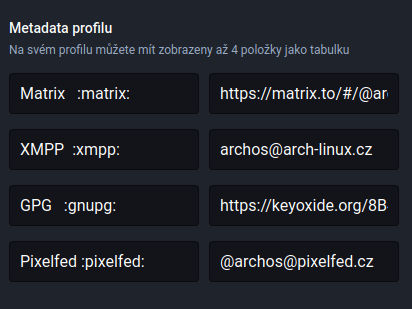](https://wiki.arch-linux.cz/uploads/images/gallery/2023-08/zIwll50KmAyEd3vR-metadata-mastodon.png)
## Ověřte odkaz na svůj oficiální web na Mastodon, aby se změnil na zelenou
Pokud do svých metadat přidáte odkaz na web, můžete jej volitelně ověřit a prokázat tak, že jste vlastníkem webu.
[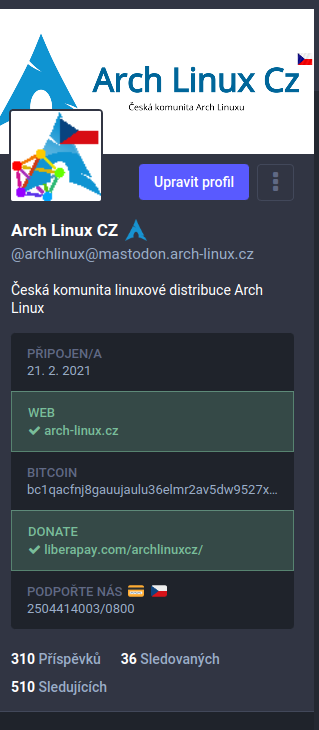](https://wiki.arch-linux.cz/uploads/images/gallery/2023-08/tGdctE0W1uUYzkBq-vlastnik-webu.png)
Na Mastodon můžete metodu webových stránek posunout o krok dále. Na svém profilu Mastodon si můžete vytvořit speciální odkaz na ověřenou webovou stránku, který se změní na zelenou, což znamená, že každý, kdo bude procházet váš profil, bude okamžitě vědět, že jste ověřeni:
1. Přihlaste se prostřednictvím webové stránky serveru Mastodon
2. Přejděte na *Upravit profil > Ověření*
3. Zkopírujte a vložte HTML kód z ověřovací sekce na Mastodon do kódu titulní stránky vašeho oficiálního webu
4. Na Mastodon přidejte adresu svého webu do [ sekce Metadata profilu Mastodon ](https://wiki.arch-linux.cz/books/mastodon/page/tipy-mastodon#bkmrk-ov%C4%9B%C5%99en%C3%AD-%C3%BA%C4%8Dtu-mastodo) a nezapomeňte na začátek uvést https://.
5. Na Mastodon stiskněte *tlačítko Uložit změny* v nastavení profilu Mastodon. Je důležité, abyste tento krok provedli **poté,** co jste již na svůj web vložili HTML kód.
Poté, co to vše uděláte ve správném pořadí, uvidíte na svém profilu Mastodon odkaz na vaši oficiální webovou stránku, která se změní na zelenou se zeleným zaškrtnutím, abyste ověřili, že jste vlastníkem webu.
### Jak aktivovat pokročilé webové rozhraní Mastodon ve stylu Tweetdeck
Ve výchozím nastavení používají weby serverů Mastodon jednoduché rozhraní s jedním sloupcem.
Pokud však web používáte prostřednictvím počítače (nebo tabletu/telefonu v horizontálním režimu), můžete místo něj použít také volitelné vícesloupcové rozhraní. Zde je návod, jak jej aktivovat:
1. Přihlaste se přes webové stránky vašeho serveru jako obvykle
2. Klikněte na ⚙️ Předvolby
3. Zaškrtněte políčko *Povolit pokročilé webové rozhraní* a klikněte na *Uložit změny* tlačítko
4. Klikněte na *odkaz Zpět na Mastodon* v levé části obrazovky
Pokud již používáte více sloupců a chcete se vrátit k normálnímu rozhraní s jedním sloupcem, postupujte takto:
1. Klikněte na ikonu ozubeného kola ⚙️
2. Odškrtněte políčko *Povolit pokročilé webové rozhraní* a klikněte na *Uložit změny* tlačítko
3. Klikněte na *Zpět na Mastodon* odkaz
[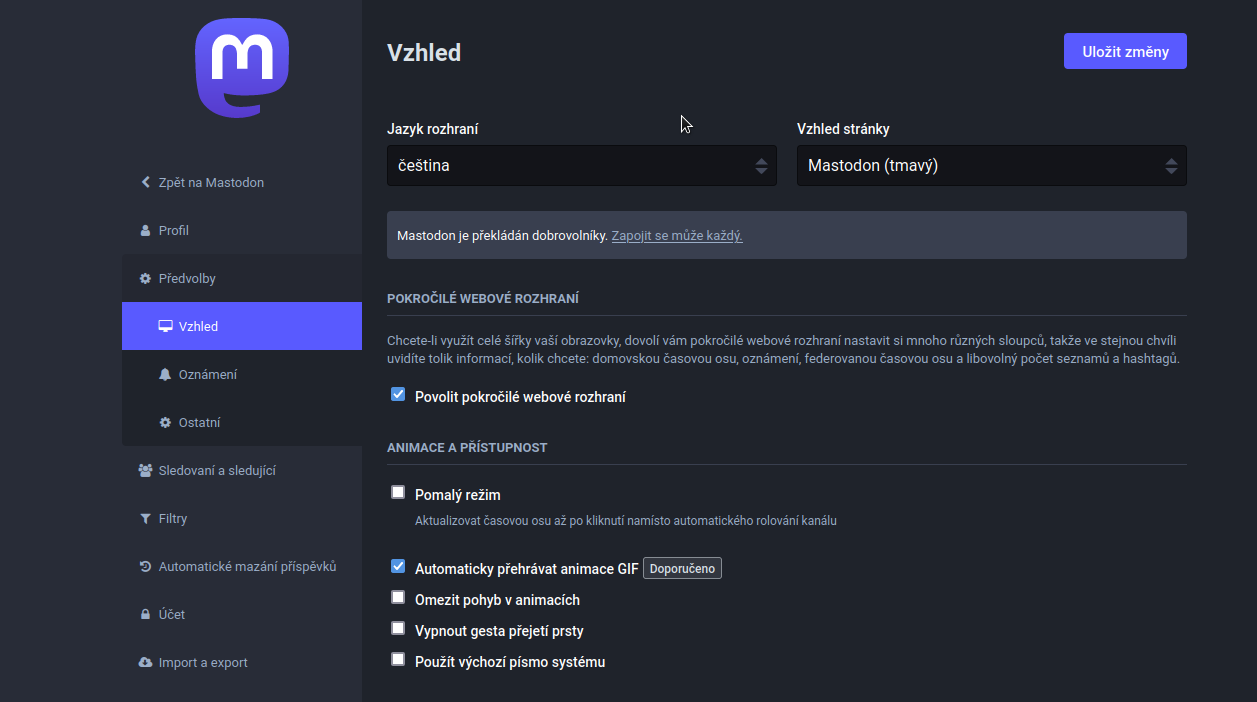](https://wiki.arch-linux.cz/uploads/images/gallery/2023-08/kL6P87gvv8gy5uqI-pokrocile-web-rozhrani.png)
##### **Připínání sloupců v pokročilém webovém rozhraní**
Při prvním použití obsahuje pokročilé webové rozhraní pouze čtyři sloupce, přičemž jeden z těchto sloupců je věnován tomu, co jste naposledy vybrali. Pokaždé, když něco vyberete, nahradí to obsah tohoto čtvrtého sloupce.
Pokud však chcete, aby byl sloupec trvale viditelný, můžete jej připnout:
- Chcete-li sloupec připnout, klikněte na ikonu posuvníku v pravém horním rohu sloupce a vyberte možnost *Připnout* .
- Chcete-li sloupec odepnout, klikněte na stejnou ikonu posuvníku a vyberte *Odepnout*
Když připnete sloupec, rozšíří se rozhraní do stran a někteří lidé mají spoustu připnutých sloupců. Připnutí je vhodné pro širokoúhlé monitory a můžete posouvat rozhraní do stran, abyste viděli všechny sloupce, které se nevejdou na obrazovku.
##### **Pokročilé vyhledávání hashtagů s připnutými sloupci**
Pokud připnete vyhledávání hashtagů a poté znovu kliknete na ikonu posuvníku připnutého sloupce, zobrazí se některé další možnosti, které vám umožní kombinovat vyhledávání hashtagů do stejného sloupce se speciálními filtry:
- *Jakýkoli* znamená, že zobrazí příspěvky, které obsahují jeden nebo více těchto hashtagů
- *Vše* znamená, že zobrazí příspěvky, které obsahují všechny tyto značky
- *Žádný* znamená, že skryje příspěvky obsahující tyto značky
[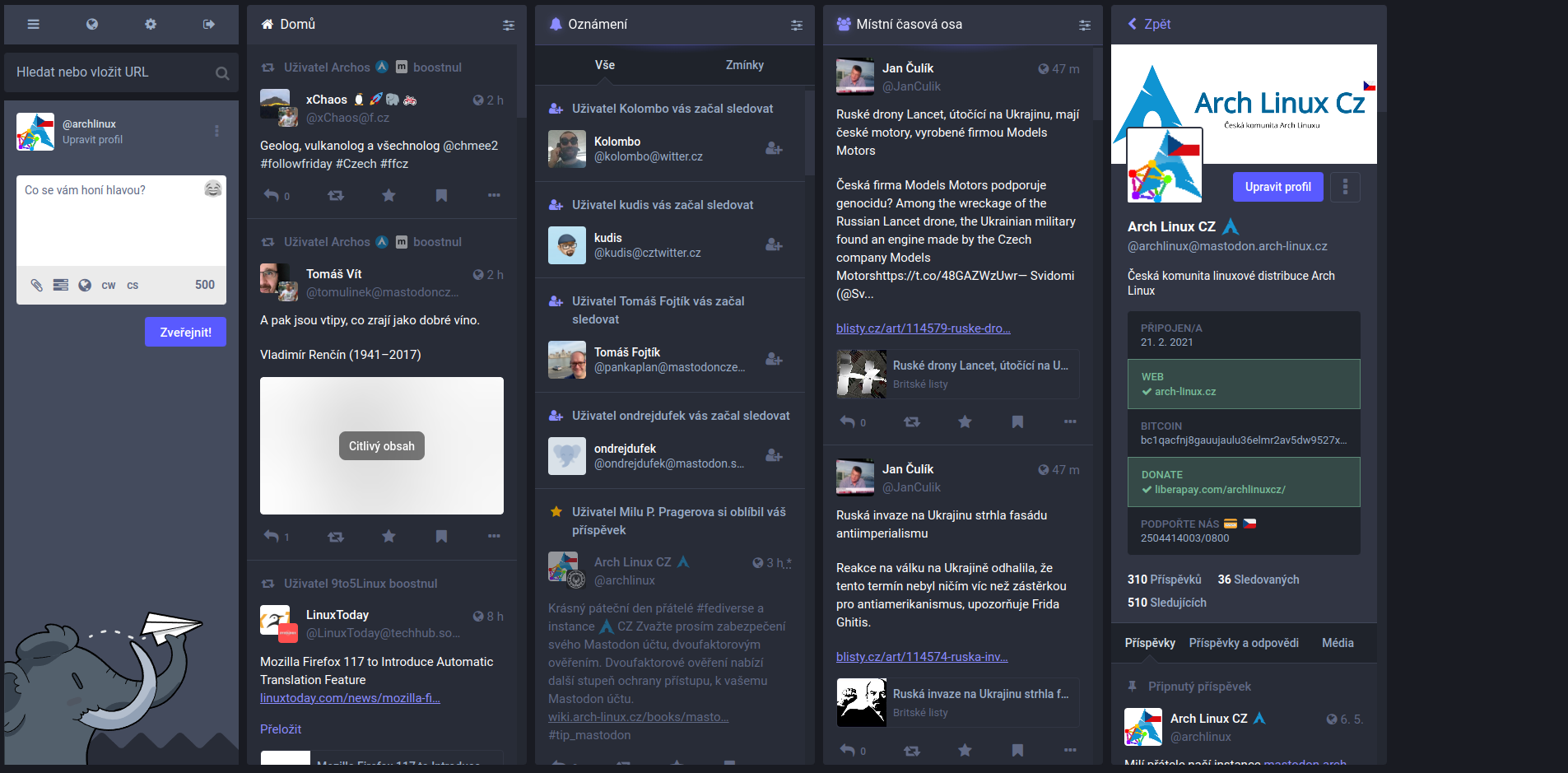](https://wiki.arch-linux.cz/uploads/images/gallery/2023-08/6ePU4k8FGovxV0Ac-webove-rozhrani2.png)
### Nastavení jazykových předvoleb na Mastodon a filtrování příspěvků v jiných jazycích
Na Mastodonu je spousta jazykových možností, které vám pomohou porozumět ostatním lidem a pomohou ostatním porozumět vám. V době psaní tohoto článku je na výběr z 95 různých jazyků a dialektů.
#### Jazyk rozhraní
Jazyk rozhraní je jazyk používaný v nabídkách, tlačítkách, štítcích, formulářích atd., když jste přihlášeni. Chcete-li vybrat jazyk rozhraní Mastodon:
1. Přihlaste se přes web vašeho serveru
2. Přejděte do *Předvolby > Jazyk rozhraní* , vyberte požadovaný jazyk a klikněte na *Uložit změny*
#### Filtrování časových os podle jazyka
Časové osy Mastodonů můžete filtrovat podle jazyka:
1. Přihlaste se přes web vašeho serveru
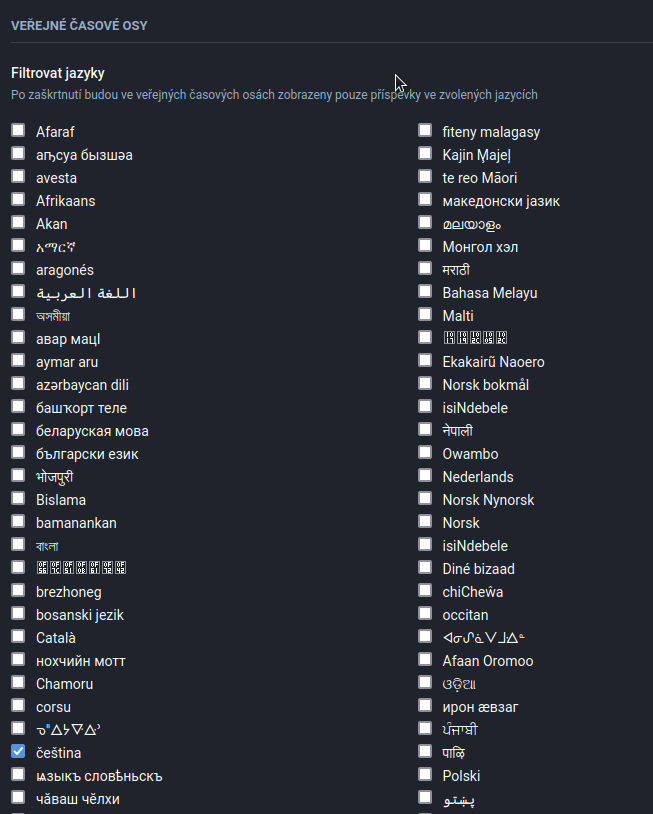
2. Přejděte do *Předvolby > Jiné > Filtrovat jazyky*
3. Zaškrtněte políčka u jazyků, které chcete zobrazit, a klikněte na *Uložit změny*
4. Chcete-li jazykový filtr vypnout (abyste viděli všechny jazyky), ujistěte se, že jsou všechna políčka nezaškrtnutá a klikněte na *Uložit změny*
Když je jazykový filtr zapnutý, příspěvky v jiných jazycích se již nebudou zobrazovat na vašich časových osách. Pokud však někoho sledujete, přepíše se tím jazykový filtr a zobrazí se vám všechny jeho příspěvky bez ohledu na použitý jazyk.
[🧵](https://wiki.arch-linux.cz/uploads/images/gallery/2023-08/HJpTZVQoQo4fEznQ-filtr-jazyku.png)
#### Jazyk příspěvku
Je důležité nastavit jazyk příspěvků, protože to znamená, že lidé používající jazykové filtry k zobrazení vašeho jazyka uvidí vaše příspěvky. Toto nastavení také umožňuje ostatním lidem automaticky překládat vaše příspěvky pomocí [ vestavěného překladatelského systému Mastodon ](https://fedi.tips/is-there-a-built-in-language-translation-system-on-mastodon/) .
Nastavení jazyka, ve kterém budete příspěvky publikovat:
1. Přihlaste se přes web vašeho serveru
2. Přejděte na *Předvolby > Jiné > Jazyk příspěvku*
3. Vyberte jazyk, který používáte nejčastěji, a klikněte na *Uložit změny*
Pokud zveřejňujete příspěvek ve více jazycích, můžete při každém psaní příspěvku změnit jazyk, který používáte:
1. Napište příspěvek, ale zatím jej nezveřejňujte
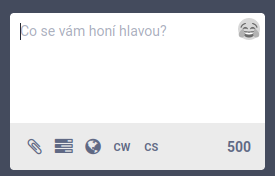
2. Vyberte jazyk, který píšete, pomocí tlačítka jazyka. Tlačítko jazyka je dvoupísmenný kód země ve spodní řadě ikon, například CS pro češtinu.
[](https://wiki.arch-linux.cz/uploads/images/gallery/2023-08/hk7ZQ03MlB2fS0sW-vyber-jazyka.png)
Ve výchozím nastavení bude tlačítko vaším vybraným jazykem příspěvku, pokud neodpovídáte na příspěvek označený v jiném jazyce, v takovém případě bude nastaveno na tento jazyk.
Tlačítko jazyka by si mělo pamatovat naposledy zvolené jazyky v horní části nabídky.
### Tři časové osy
Na Mastodon máte 3 různé časové osy
- *Domovská stránka* : stejně jako na Twitteru zobrazuje všechny příspěvky všech lidí, které sledujete ve všech instancích;
- *Místní* : zobrazuje všechny příspěvky členů vaší instance;
- *Federovaná* : zobrazuje všechny příspěvky členů vaší instance a také příspěvky lidí v jiných instancích, které sledují lidé vaší instance.
Na každé časové ose jsou příspěvky zobrazeny v chronologickém pořadí. To znamená, že žádný algoritmus, počet hvězdiček ani jiné faktory neovlivní počet zobrazení příspěvku. Příspěvek může být podpořen („retweetován“), ale to je vše.
[](https://wiki.arch-linux.cz/uploads/images/gallery/2023-08/CLq6WsItfCOP86MI-casove-osy.png)
#### Vyhledávání
V mnoha případech, pokud něco hledáte ve vyhledávacím poli Mastodon, najde pouze uživatele nebo #hashtagy. V blízké budoucnosti bude implementován výkonnější vyhledávací systém.
Vyhledávací pole neprozkoumá celý Fediverse, ale pouze jeho část, ke které je vaše instance připojena. Pokud tedy vyhledáte uživatele, bude hledat mezi všemi uživateli vaší instance a instancí, ke kterým jste připojeni, ale ne mezi těmi, kteří jsou na instancích, ke kterým nejste připojeni. Pokud prohledáváte hashtag, nezobrazí se všechny příspěvky ze všech existujících instancí, které jej obsahují, ale pouze příspěvky publikované uživateli, které vaše instance zná.
[](https://wiki.arch-linux.cz/uploads/images/gallery/2023-08/wVGJhyj2Fq81Abt9-vyhledavani.png)
### Soukromí příspěvku
Když posíláte zprávu (toot), můžete si vybrat ze 4 typů psaní
- *Veřejné* : váš příspěvek je veřejný, zobrazuje se na veřejných časových osách a každý jej může vidět. *Veřejné* příspěvky poznáte podle ikony zeměkoule.
- *Není uvedeno* : váš příspěvek je stále veřejný, ale nezobrazuje se na časové ose. Lidé si jej mohou přečíst, pouze pokud jsou v něm zmíněni nebo pokud jdou na váš profil a procházejí vaše příspěvky. *Neuvedené* příspěvky poznáte podle ikony otevřeného zámku.
- *Pouze sledující* : váš příspěvek je stále napůl veřejný, protože jej uvidí pouze vaši sledující. V jejich očích to vypadá jako běžný veřejný příspěvek. *Příspěvky pouze pro sledující* lze rozpoznat podle ikony zavřeného zámku.
- *Přímý* : váš příspěvek je soukromý a mohou ho zobrazit pouze osoby v něm uvedené. *Přímé* příspěvky jsou rozpoznatelné podle ikony obálky.
Každopádně mějte na paměti, že Mastodon je navržen tak, aby šířil interakce a ne pro soukromí: vaši administrátoři instance mohou číst všechny vaše zprávy, včetně přímých, stejně jako na každé jiné velké sociální síti.
### Jak nahrávat obrázky, videa nebo zvuk v Mastodon?
Na Mastodon můžete při vytváření příspěvku připojit až čtyři obrázky nebo jeden soubor videa nebo jeden zvukový soubor. Kliknutím na ikonu kancelářské sponky 📎 nebo na šířku 🌄 přidáte něco ke svému příspěvku.
- Obrázky mohou být ve formátu PNG, JPG nebo GIF (včetně animací). Maximální velikost souboru je obvykle 8 MB na obrázek.
- Videoklipy mohou být soubory MP4, M4V, MOV nebo WebM. Maximální velikost souboru je obvykle 40 MB, ale doba běhu není nijak omezena.
- Zvukové klipy mohou být soubory MP3, OGG, WAV, FLAC, OPUS, AAC, M4A nebo 3GP. Maximální velikost souboru je obvykle 40 MB, ale doba běhu není nijak omezena. (Pokud nahráváte soubory OPUS, musíte je přejmenovat, aby měly příponu .ogg místo .opus, kvůli [ známé chybě ⧉ ](https://github.com/mastodon/mastodon/issues/18037) .)
Limity velikosti souborů se mohou na různých serverech lišit, jedná se však o výchozí hodnoty. Pokud máte problémy s nahráváním, zeptejte se svého správce serveru. Upozorňujeme, že pokud je váš server neobvykle zaneprázdněn (například pokud se najednou registruje nebývalý počet nových uživatelů), může se nahrávání souborů zpomalit nebo na chvíli zastavit
#### ✋Před odesláním nezapomeňte k přiloženým souborům přidat textové popisy, aby byly přístupné lidem s postižením. Můžete to udělat tak, že kliknete na *Upravit* u souboru před odesláním nebo napíšete na samotný soubor v oficiálních aplikacích. U videoklipů nezapomeňte popsat zvuk i video, aby neslyšící i nevidomí lidé mohli zjistit, co se děje.
### Jak mohu kontaktovat lidi, kteří provozují můj server?
Pokud máte nějaké problémy se serverem, které nelze vyřešit pomocí systému hlášení, můžete poslat e-mail přímo administrátorovi (nebo „adminovi“) vašeho serveru.
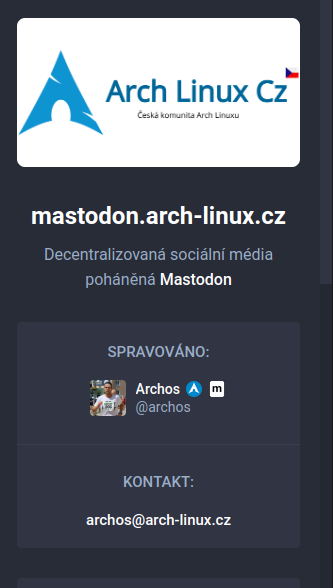
Na Mastodon můžete najít veřejnou e-mailovou adresu svého správce serveru na stránce O serveru. Na stejné stránce jsou také uvedena pravidla serveru. Chcete-li jej najít, přejděte na webovou stránku svého serveru a klikněte na „Další informace“. Nemusíte být přihlášeni. E-mailová adresa bude uvedena v horní polovině stránky O aplikaci, hned nad seznamem pravidel. Stojí za to si přečíst seznam pravidel, protože se liší server od serveru a je obvykle napsán srozumitelným jazykem, který je snadno srozumitelný.
[](https://wiki.arch-linux.cz/uploads/images/gallery/2023-08/FgPkAWKQ9otG59UD-snimek-obrazovky-2023-08-04-18-53-27.png)
### Upozornění na obsah
Mastodon je vybaven systémem varování obsahu (CW, Content Warning). Je to volitelná maska, která zakrývá obsah příspěvku upravitelným upozorněním.
Používá se k překrytí obsahu, který je povolen vašimi zásadami pro instanci, ale přesto jej mohou lidé považovat za nebezpečný, nepříjemný nebo obtěžující, jako jsou spoilery, nahota, zobrazení násilí nebo vlákna o citlivých tématech.
Pokud například chcete zahájit vlákno o konci nového filmu, můžete to udělat pomocí CW jako „Spoiler o konci...“
Každá instance má svá vlastní pravidla týkající se CW, a proto je běžné vidět je používat různými způsoby, například na selfie nebo na vyobrazeních jídla. To proto, že to, co je v jedné instanci považováno za citlivé téma, v jiné může být běžně přijímané. Je možné, že instanci zablokují ostatní kvůli jejímu zneužití CW na určité druhy témat.
To znamená, že pokud chcete, můžete vždy přejít na stránku Nastavení a nastavit automatické odhalování všech CW.
### S Mastodon nepotřebujete zkracovače odkazů
Všechny odkazy na Mastodon se počítají jako 23 znaků do limitu počtu znaků vašeho příspěvku, bez ohledu na to, jak jsou skutečně dlouhé. Z tohoto důvodu není nutné používat služby zkracování odkazů na Mastodon.
Mastodon to dělá, protože pro soukromí je mnohem lepší, když odkazy zůstávají ve své původní podobě. Důvodem je, že služby zkracování odkazů mají tendenci sledovat lidi, kteří na ně kliknou. Znamená to také, že odkazy budou fungovat i v budoucnu a nebudou závislé na existenci služby zkracovače odkazů.
### Převod vašeho Mastodon účtu na jiný server
(Pokud provozujete zcela nový účet a ještě nemáte žádné sledující, neobtěžujte se tím vším! Stačí se zaregistrovat na požadovaném serveru a smazat svůj starý účet. Tyto pokyny jsou pouze pro lidi, kteří už mají sledující a sledované a chtějí si je nechat.)
Pokud chcete, můžete migrovat svůj účet Mastodon na jiný server. Přesouvání vám umožňuje ponechat si sledující, sledované, záložky, seznamy ztlumení a seznamy blokování.
Níže uvedené pokyny se mohou zdát trochu komplikované, protože kombinují několik různých postupů dohromady, ale tyto věci musíte provést pouze jednou za migraci.
Po dokončení převodu také následuje 30denní „období ochlazení“, kdy nemůžete provést další převod. Buďte si dostatečně jisti, že váš cílový server je ten, který chcete, protože budete muset počkat 30 dní, abyste to zkusili znovu, pokud chcete provést další přenos.
Přenos musí proběhnout přes webové rozhraní vašeho starého serveru a nového serveru, takže se ujistěte, že jste přihlášeni přes webový prohlížeč. Aplikace momentálněpřenosy nepodporují.
##### Jak přenést svůj účet na nový server
1. Vytvořte nový účet na serveru, na který se chcete přesunout, ale **NEODSTRAŇUJTE** starý účet.
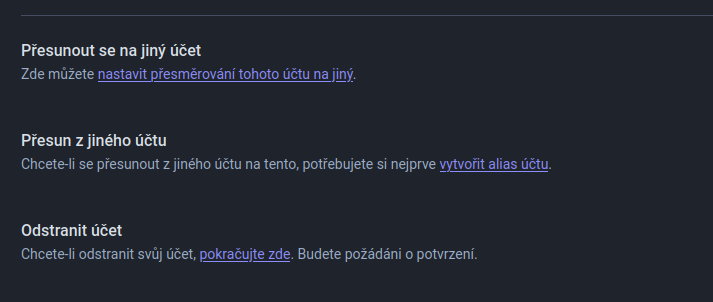
2. Přihlaste se ke svému **NOVÉMU** účtu na webu nového serveru, přejděte na *Upravit profil > Přesun z jiného účtu* , klikněte na *Vytvořit alias účtu* a postupujte podle pokynů.
3. Po dokončení předchozího kroku počkejte pět minut. Předchozí krok může chvíli trvat, než server skutečně provede, a je důležité, aby k němu došlo, než budete pokračovat.
4. Poté se přihlaste do svého **STARÉHO** účtu na webu starého serveru, přejděte na *Upravit profil > Přesunout na jiný účet* , klikněte na *Konfigurovat zde* a postupujte podle pokynů. Tím se zahájí přesun vašich sledujících na nový účet. Účty se nepřenesou všechny najednou, budou se objevovat ve vlnách v závislosti na tom, jak jsou jejich vlastní servery vytížené. Někteří vaši sledující budou automaticky sledovat váš nový účet ihned, zatímco jiným to může trvat hodiny (nebo v extrémních případech i dny!). Nebojte se však, můžete pokračovat v dalších krocích, zatímco se to děje na pozadí.
5. Ve **STARÉM** účtu přejděte na *Předvolby > Import a export > Export dat* a stahujte všechny soubory CSV po jednom kliknutím na ikony CSV. však **NEMAČKEJTE** tlačítko žádosti o archivaci! Žádost o archiv nemá nic společného s převody. (Samozřejmě můžete chtít samostatně požádat o archiv, abyste měli osobní kopii obsahu účtu. To je zvláště důležité, pokud se váš starý server zavírá.)
6. Ve svém **NOVÉM** účtu přejděte na *Předvolby > Import a export > Importujte* a nahrajte soubory CSV jeden po druhém (soubory, které jste právě stáhli v předchozím kroku). Nezapomeňte vybrat správný typ souboru z rozbalovací nabídky pro každý soubor CSV, než jej nahrajete.
7. Ani po převodu **NESMAZEJTE** svůj starý účet. Nejlepší je nechat to tam, kde je, protože to lidi přesměruje na váš nový účet a vaše staré příspěvky zůstanou nedotčené.
Ujistěte se, že všechny tyto kroky provádíte ve správném pořadí. Pokud něco zmeškáte, přenos selže nebo bude neúplný.
Po provedení všech těchto kroků se váš starý účet přesměruje na nový a vaši sledující, sledující, záložky, ztlumení a blokování se automaticky přenesou. Při přenosu některých položek může dojít ke zpoždění, pokud k tomu dojde, nebojte se.
[](https://wiki.arch-linux.cz/uploads/images/gallery/2023-08/MkaPJzoAlak1iuuv-presun-jiny-server.png)
#### Co se stane s mými starými příspěvky? Přestupují také?
Vaše staré příspěvky nelze převést. Vaše staré příspěvky však budou stále přístupné na starém serveru, pokud svůj starý účet nesmažete. Také vaše staré příspěvky přesměrují lidi na váš nový účet, pokud lidé kliknou na uživatelské jméno.
Pokud musíte svůj starý účet z nějakého důvodu bezpodmínečně smazat, můžete to udělat, ale bude to znamenat, že všechny vaše staré příspěvky zmizí a lidé budou obtížněji hledat váš nový účet.
### Obtěžování a moderování
Mastodon je známý svým prostředím proti obtěžování ne proto, že by na něm žádné nebylo (to by nebylo možné), ale proto, že jeho struktura a nástroje moderování umožňují řadu účinných a okamžitých akcí proti špatným účtům nebo instancím a protože většina instancí jsou provozovány komunitami, které aktivně pracují na tom, aby prostředí Mastodon bylo hezké a tolerantní. Mnoho komunit si pomáhá, informuje se a varuje se navzájem, když identifikuje Instanci provozovanou lidmi, kteří šíří nenávistné řeči nebo trolling. S administrátory a moderátory pro každou jednotlivou instanci může být poměr mezi běžnými uživateli a moderátory vysoký. Pamatujte také, že každá instance má svou vlastní politiku založenou na kultuře, etice a politickém pohledu komunity.
### Blokování a ztišení
Pokud správci Instance1 *zablokují* Instance2, uživatelé Instance1 nemohou komunikovat s uživateli Instance2.
Pokud správci Instance1 *umlčí* Instance2, uživatelé Instance1 mohou stále soukromě sledovat uživatele Instance2 a komunikovat s nimi, ale ostatní uživatelé Instance1 tyto interakce (jako zvýšení) neuvidí.
Abychom byli jasnější: *blokování* se používá pro instance, které umožňují hrozné věci a chování, zatímco *umlčení* se používá pro instance, které vaše instance toleruje, ale příliš si jich neváží.
Totéž platí pro uživatele.
I vy jako obyčejný uživatel se můžete rozhodnout zablokovat nebo umlčet – pro vaše oči – ostatní uživatele a celé instance.
Upozorňujeme, že i když je Instance2 blokována, je stále možné, že jejich uživatelé uvidí určitý obsah Instance1. Efektivnější druhy blokování jsou ve vývoji.
### Vlákna na Mastodonu 🧵
[](https://wiki.arch-linux.cz/uploads/images/gallery/2023-08/RTGqyV4XpdmW0cu1-1-0q3-1qnz5uob-e-adfbp2w.png)
Vlákno obvykle odkazuje na nějaký druh tématu, nebo sérii zpráv. Pokud jste používali Twitter, už jste se s vlákny setkali. Jedna osoba něco zveřejní a další lidé na to reagují. **Na Mastodon se také používají vlákna. Existuje však několik důležitých věcí, které by uživatelé Mastodonu měli vědět.**
**Vlákno** na Mastodonu vytvoříte téměř stejným způsobem jako na Twitteru, jen s jedním rozdílem. Vytvoříte první příspěvek, zveřejníte jej, poté na něj odpovíte, poté na něj znovu odpovíte a tak dále. Ale je tu jeden rozdíl. Pokud je první příspěvek veřejný, můžete všechny ostatní označit jako **neveřejné**. Tímto způsobem mohou lidé sledovat vlákno kliknutím na první příspěvek, ale jejich časová osa není ucpaná všemi ostatními příspěvky.
- Poznámka: „**neveřejné**“ příspěvky se budou stále zobrazovat ve zdrojích lidí, které sledujete, pouze jsou vyňaty z federované časové osy.
- Pokud chcete, aby *si příspěvek mohli přečíst pouze* lidé, na které odpovídáte, použijte „**Pouze zmínění uživatelé**“.
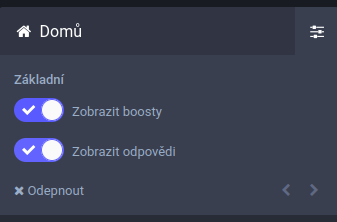
- Pokud chcete ***skrýt všechny odpovědi ze své domovské časové osy,*** můžete to provést stisknutím ikony nastavení a vypnutím „**zobrazit odpovědi**“. (obrázek níže)
[](https://wiki.arch-linux.cz/uploads/images/gallery/2023-08/7p0WJQwtngj2Nf5Q-snimek-obrazovky-2023-08-24-08-20-35.png)