# Vytvoření účtu na mxchat.cz
#### Rychlý start
Nyní je čas, abyste vstoupili do Matrixu a dostali se do svého Elementu. Dobře, abyste mohli začít, budete si muset vytvořit účet. Jednou z nejlepších věcí na Elementu je, že jej můžete používat na všech druzích zařízení, jako je váš notebook, tablet, telefon nebo cokoli jiného. Matrix ke svému běhu potřebuje výkonný hardware. Tuto službu provozuje jednotlivec, který za službu musí platit, tak registrace nejsou otevřené. Stačí mě jen kontaktovat přes email a zájemcům přístupový token rád obratem pošlu.
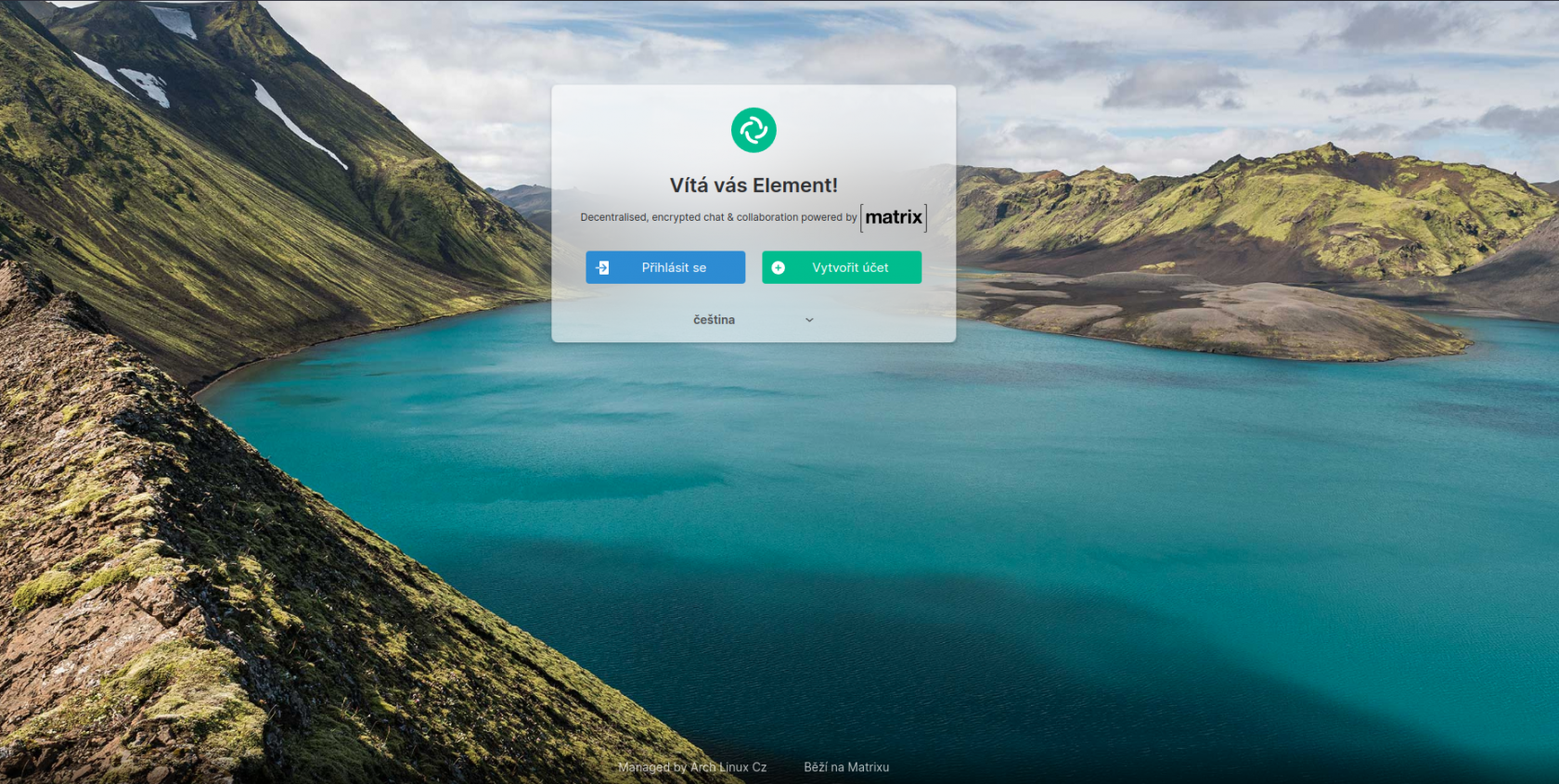
V této příručce si ukážeme, jak se registrovat ve webovém klientovi ve vašem prohlížeči. Otevřete tedy svůj oblíbený prohlížeč, jako je Mozilla Firefox, a přejděte na [stránku Elementu](https://element.mxchat.cz).
Váš prohlížeč vás pravděpodobně požádá o povolení přístupu k trvalému úložišti. Přijměte to tak, že Element může ukládat vaše klíče, zprávy atd. Dále si vytvoříme účet.
[](https://wiki.arch-linux.cz/uploads/images/gallery/2022-12/snimek-obrazovky-z-2022-12-31-16-32-09.png)
#####
##### Vytvořte účet
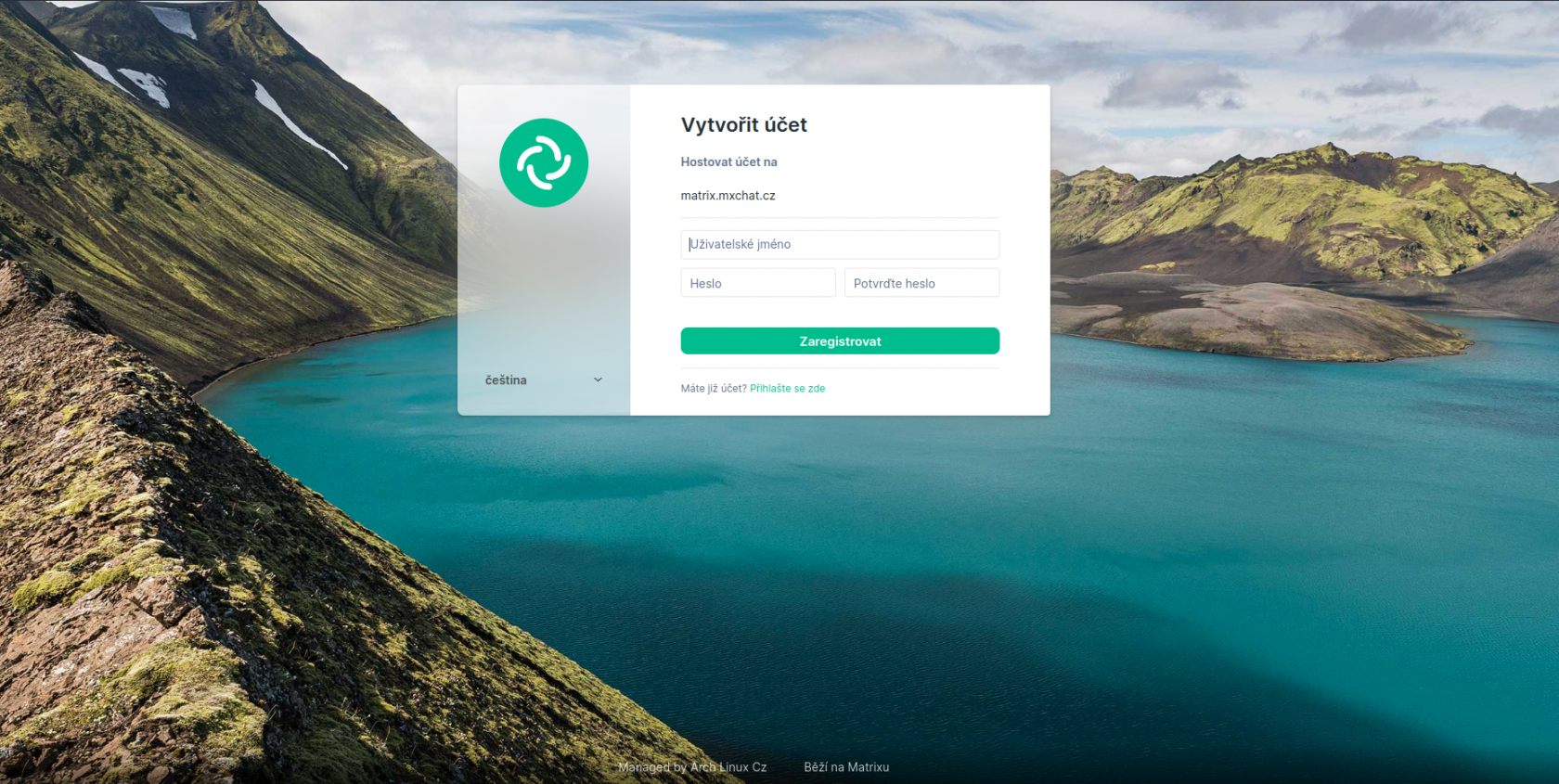
Dále je čas vytvořit uživatelské jméno. Uživatelské jméno bude také vaším zobrazovaným jménem, takže na to pamatujte, když se rozhodnete. To je to, co lidé uvidí, jak odpovídáte, a jak vás mohou označit nebo vyhledat! Poté vytvořte heslo a ujistěte se, že je složité. Nemá smysl šetřit na zabezpečení, zejména pokud používáte správce hesel, jako je například [ Bitwarden ](https://bitwarden.archoslinux.cz) .
Jakmile vyplníte své uživatelské jméno a heslo, pokračujte a klikněte na zelené tlačítko Zaregistrovat!
[](https://wiki.arch-linux.cz/uploads/images/gallery/2022-12/snimek-obrazovky-z-2022-12-31-16-38-58.png)
#####
##### Potvrzení autentizace
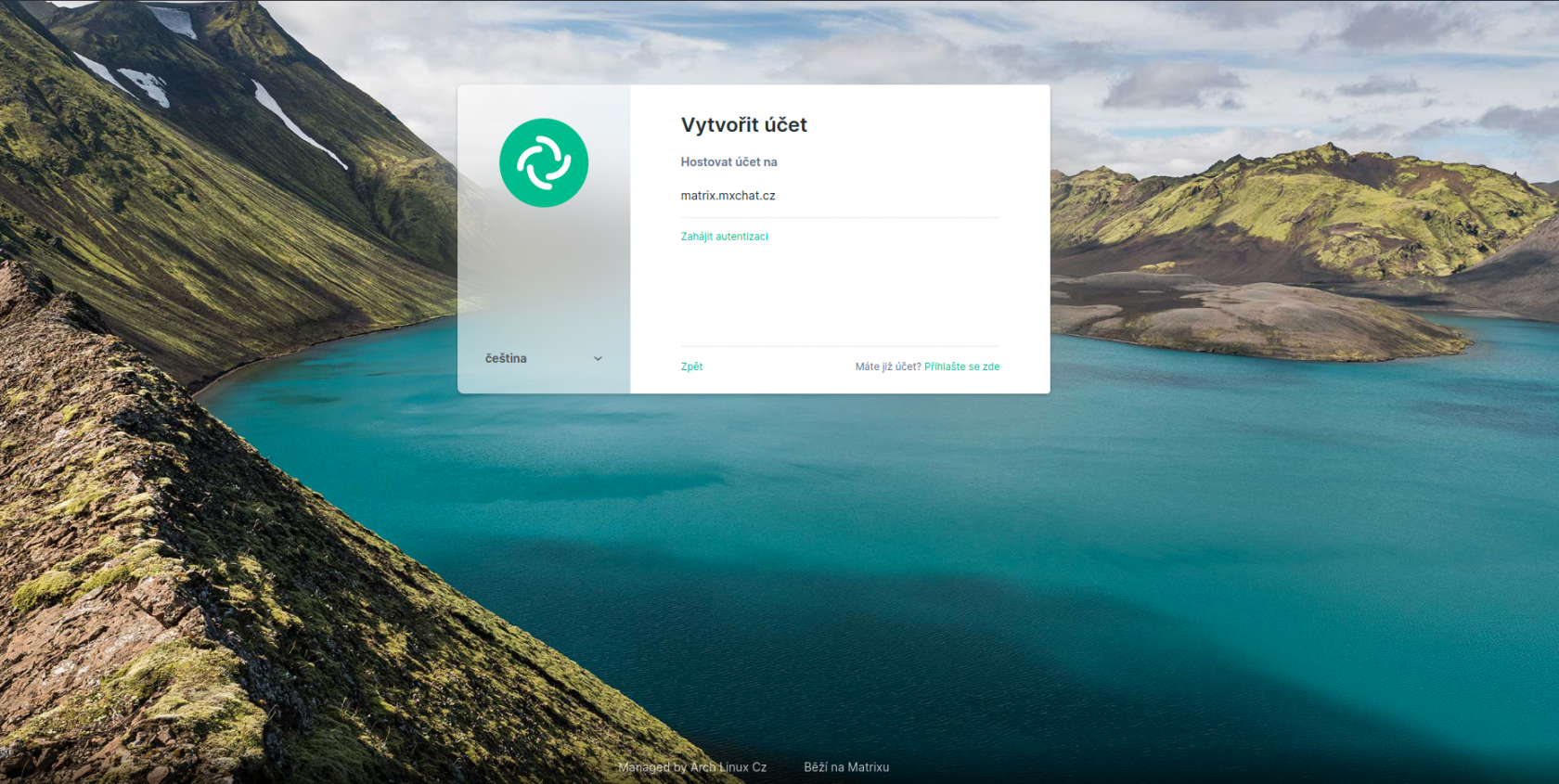
Nyní musíte potvrdit autentizaci přístupovým tokenem , který Vám přišel emailem.
[](https://wiki.arch-linux.cz/uploads/images/gallery/2022-12/snimek-obrazovky-z-2022-12-31-16-45-42.png)
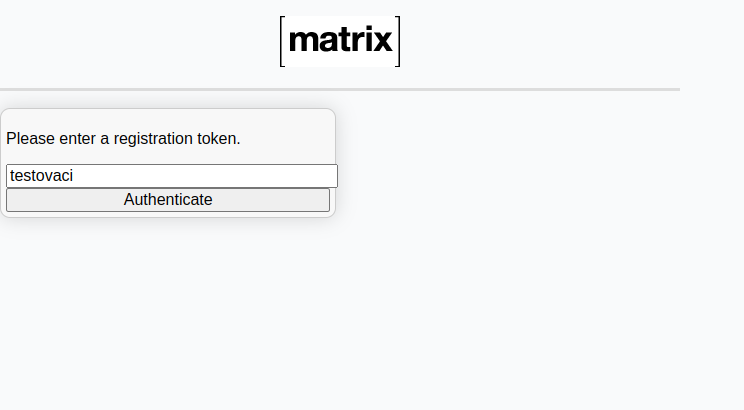
Nyní přidejte autentizační token a potvrďte kliknutím na tlačítko Authenticate.
[](https://wiki.arch-linux.cz/uploads/images/gallery/2022-12/snimek-obrazovky-z-2022-12-31-16-49-00.png)
#####
##### Bezpečnostní klíč
Tento další krok je o trochu složitější, ale zůstaňte se mnou. Jednou z výhod Element, o které jsme hovořili, bylo end-to-end šifrování. Potřebujeme vygenerovat Bezpečnostní klíč (který se liší od našeho hesla!). Obvykle doporučuji použít klíč vygenerovaný systémem. Pak můžete někde použít bezpečnou poznámku k uložení klíče.
V levém dolním rohu klikneme na ozubené kolečko a vybereme kartu všechna nastavení a Zabezpečení a soukromí vyhledáme kartu Nastavení zabezpečené zálohy.
[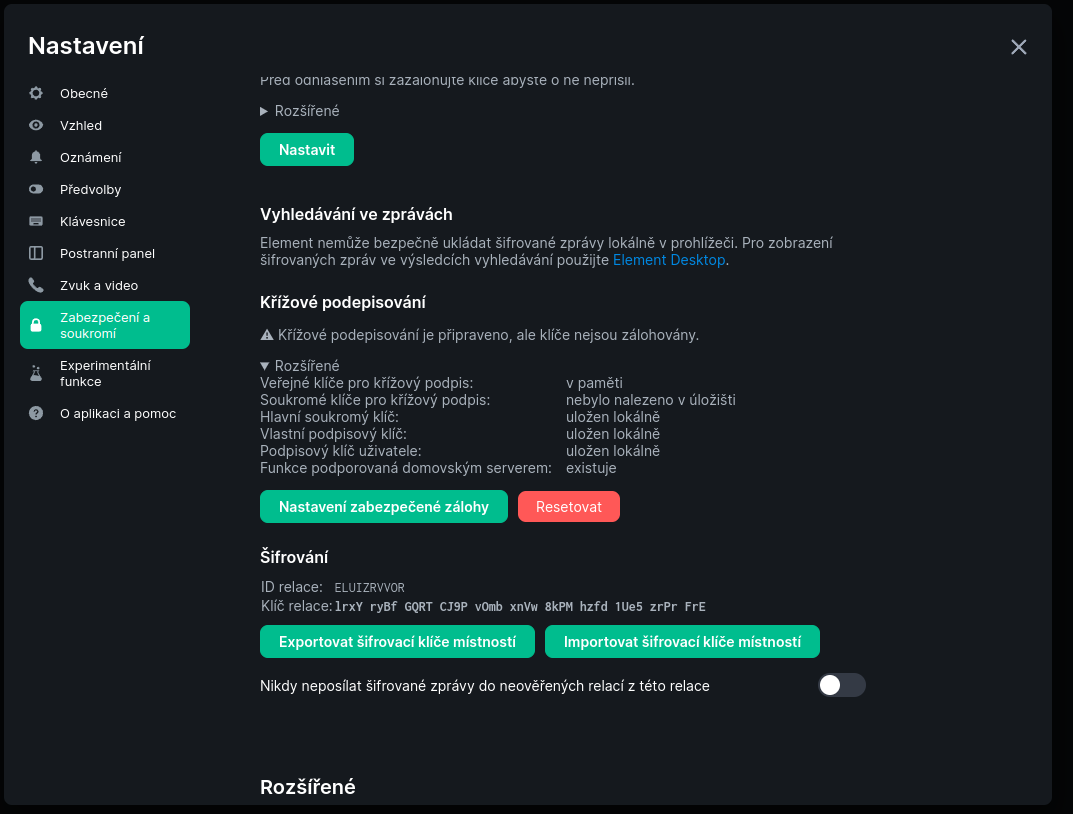](https://wiki.arch-linux.cz/uploads/images/gallery/2023-01/snimek-obrazovky-z-2023-01-06-09-16-40.png)
Použijeme klíč vygenerovaný systémem.
[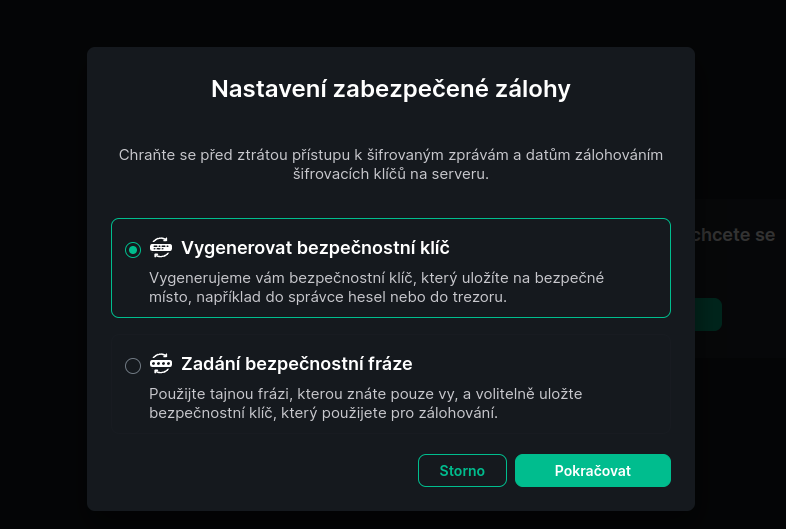](https://wiki.arch-linux.cz/uploads/images/gallery/2023-01/snimek-obrazovky-z-2023-01-06-09-19-17.png)
A klíč bezpečně uložíme.
[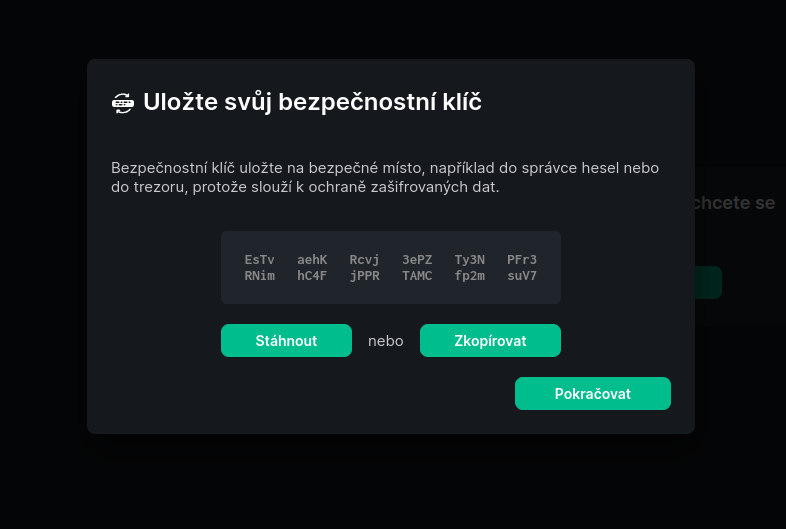](https://wiki.arch-linux.cz/uploads/images/gallery/2023-01/snimek-obrazovky-z-2023-01-06-09-19-52.png)
A nyní máte zcela zabezpečený účet, tak už jen najít lidi se kterými budete komunikovat.